주문/작업GUIDE
전체 작업 진행과정
 1
주문하기
주문/시안 요청
 2
시안확인
시안 수정 요청
 3
출력승인
결제 완료
 4
출력&제작 발송
 5
상품 수령
주문 방법
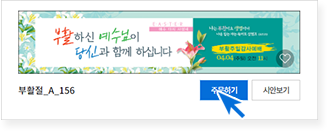
홈페이지에서 카테고리를 선택하여 원하는 샘플을 고르신 후 샘플 하단의 주문하기 버튼을 클릭합니다.
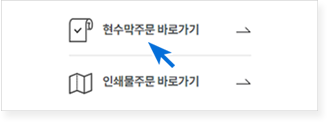
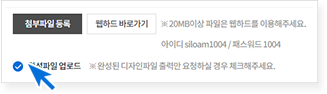
홈페이지 하단의 현수막 주문 바로가기를 선택하시면 샘플 없이 주문이 가능합니다. 옵션에서 첨부파일을 첨부해주시고, 완성 파일 업로드를 체크해 주세요.
- · 직접 디자인 작업시 CMYK 인쇄용 컬러모드로 작업해주세요.
- · 포토샵 작업시, 사이즈는 1/10(cm), 해상도는 최소 400dpi로 작업해주세요.
- 예) 200x90 작업시/ 작업사이즈: 20cmx9cm 해상도: 500dpi
- · 텍스트는 이미지화 또는 아웃라인 윤곽선을 처리해주세요.
- · 검정색 글씨는 C30 M30 Y30 K100으로 작업하셔야 번지지않고 깔끔한 출력이 가능합니다.
- · 확장자는 jpg, psd, ai, eps, pdf 파일만 가능합니다.
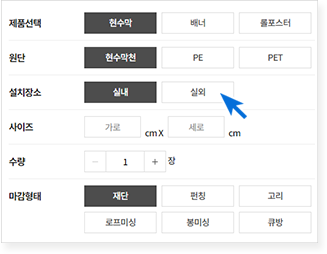
제품, 원단, 설치장소, 사이즈(cm) 수량, 마감의 옵션과 들어갈 내용을 입력합니다.
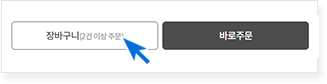
주문하실 현수막이 더 있으시다면, 장바구니 버튼을 클릭하여 1-3번의 작업을 반복하고, 없는 경우에는 바로주문 버튼을 클릭하여 다음페이지로 진입합니다.
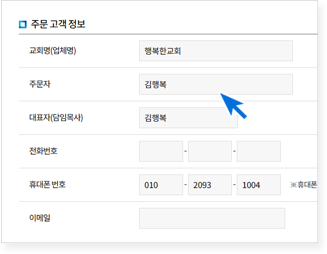
주문고객정보와 배송정보를 입력합니다. 로그인을 하면 고객정보를 따로 입력할 필요없이 편리한 이용 가능합니다.
주문자명과 휴대폰 번호로 주문조회와
시안확인이 가능합니다.
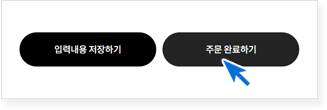
주문고객 정보와 배송정보를 입력하셨다면 하단 주문 완료하기 버튼을 클릭하여 최종 주문을 완료합니다.
- 주문 완료 이후, 관리자가 확인 후 시안작업을 하여 업로드 해드리고 카카오톡으로 알려드립니다.
- 주문확인 전 주문접수 단계에서는 시안확인 페이지에서 내용 수정 및 주문 취소가 가능하며,
- 주문확인 단계부터는 전화 내지 카카오톡 채널을 통해 연락을 주셔야 취소가 가능합니다.
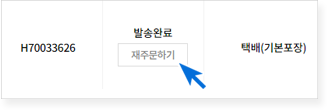
시안확인 > 처리현황에서 재주문 버튼을
클릭하여 이전의 주문을 간편하게 주문
하실 수 있습니다.
옵션설정은 이전 주문과 동일하게 설정되며
수정이 있을 경우에만 옵션변경, 내용 입력에
적어주시기 바랍니다.